Đánh giá Samsung
  • Tin tức
  • Đánh giá
  • Chia sẻ
  • Thủ thuật
  • Ưu đãi SamsungHOT
No Result
View All Result
SamCafe
  • Tin tức
  • Đánh giá
  • Chia sẻ
  • Thủ thuật
  • Ưu đãi SamsungHOT
No Result
View All Result
SamCafe
No Result
View All Result

Cách bật tính năng Pause USB Power Delivery để bảo vệ thiết bị trên Samsung Galaxy

Pause USB Power Delivery của Samsung giúp thiết bị mát mẻ hơn khi bạn chơi trò chơi. Sau đây là cách bật tính năng này.

by Khoa Nguyễn
Thứ Năm, 16/02/2023
0
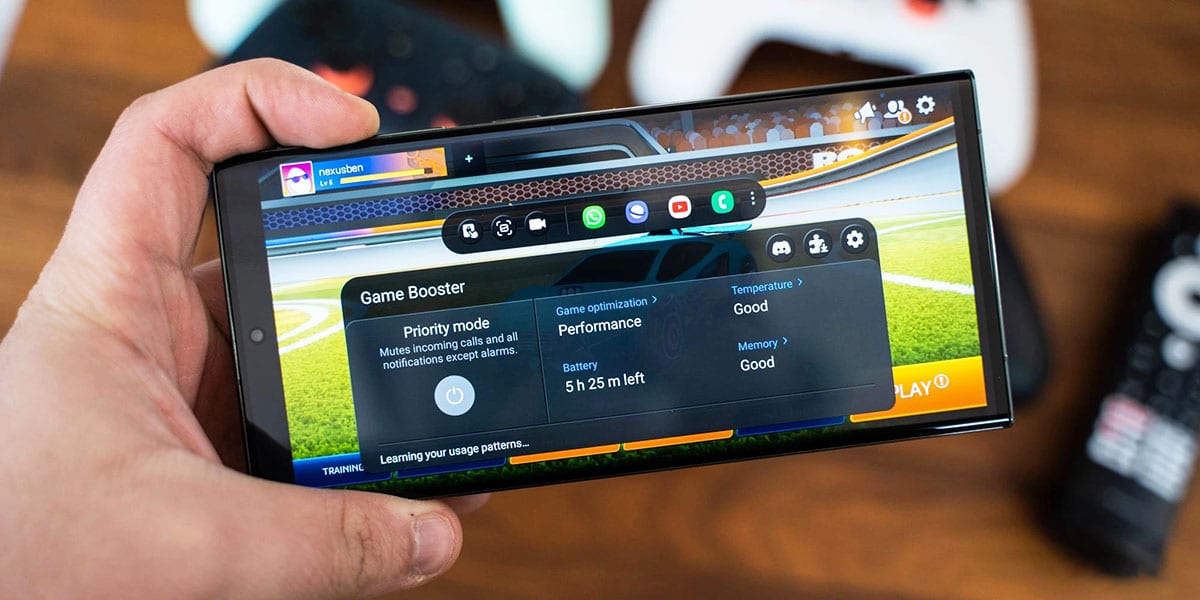
Samsung Galaxy S23 Ultra Game Booster

Ảnh: 9TO5Google

Samsung đã giới thiệu Pause USB Power Delivery với dòng Galaxy S23. Tính năng này đã có mặt trên một vài mẫu điện thoại Galaxy cũ hơn. Tuy nhiên, chúng ta không biết chính xác khi nào tính năng này xuất hiện.

Khi được bật, Pause USB Power Delivery sẽ ngừng sạc pin và chuyển nguồn điện trực tiếp đến các linh kiện cần năng lượng. Điều này giúp giảm hiện tượng phát sinh nhiệt trong quá trình sạc pin, khiến cho máy mát hơn, từ đó cải thiện hiệu năng khi chơi trò chơi cũng như đảm bảo pin không bị hao và luôn ở một mức sạc trong suốt khoảng thời gian bạn chơi trò chơi.
Pause USB Power Delivery chỉ hoạt động khi một trò chơi được bật. Tính năng này là một phần của ứng dụng Game Booster. Hiện tính năng chỉ khả dụng trên một vài mẫu điện thoại Galaxy tầm trung và cao cấp như dòng Galaxy S22, Galaxy A73, Galaxy Z Flip 4, Galaxy Z Fold 4 và dòng Galaxy S23. Bên cạnh đó, một số người còn khẳng định họ bật được tính năng này trên Galaxy A33 5G và Galaxy Tab S8.

Cách bật tính năng Pause USB Power Delivery

  1. Cài đặt ứng dụng Game Booster phiên bản 5.0.03.0 từ Galaxy Store. Trên hầu hết các thiết bị Galaxy được ra mắt trong vòng 3-4 năm qua, ứng dụng này đáng lẽ được cài sẵn. Dù vậy, bạn có thể cần cập nhật nó.
  2. Cắm cáp sạc vào điện thoại của bạn để bắt đầu sạc. Để tính năng này hoạt động, bạn cần bộ sạc có công suất ít nhất 25W. Tất nhiên, thiết bị Galaxy của bạn phải hỗ trợ sạc nhanh 25W thì mới hỗ trợ tính năng này.
  3. Mở bất kì trò chơi nào từ ứng dụng Game Launcher.
  4. Vuốt từ cạnh trên màn hình xuống trong khi trò chơi đang chạy và nhấn vào biểu tượng Game Booster (biểu tượng có hình chữ thập và bốn dấu chấm).
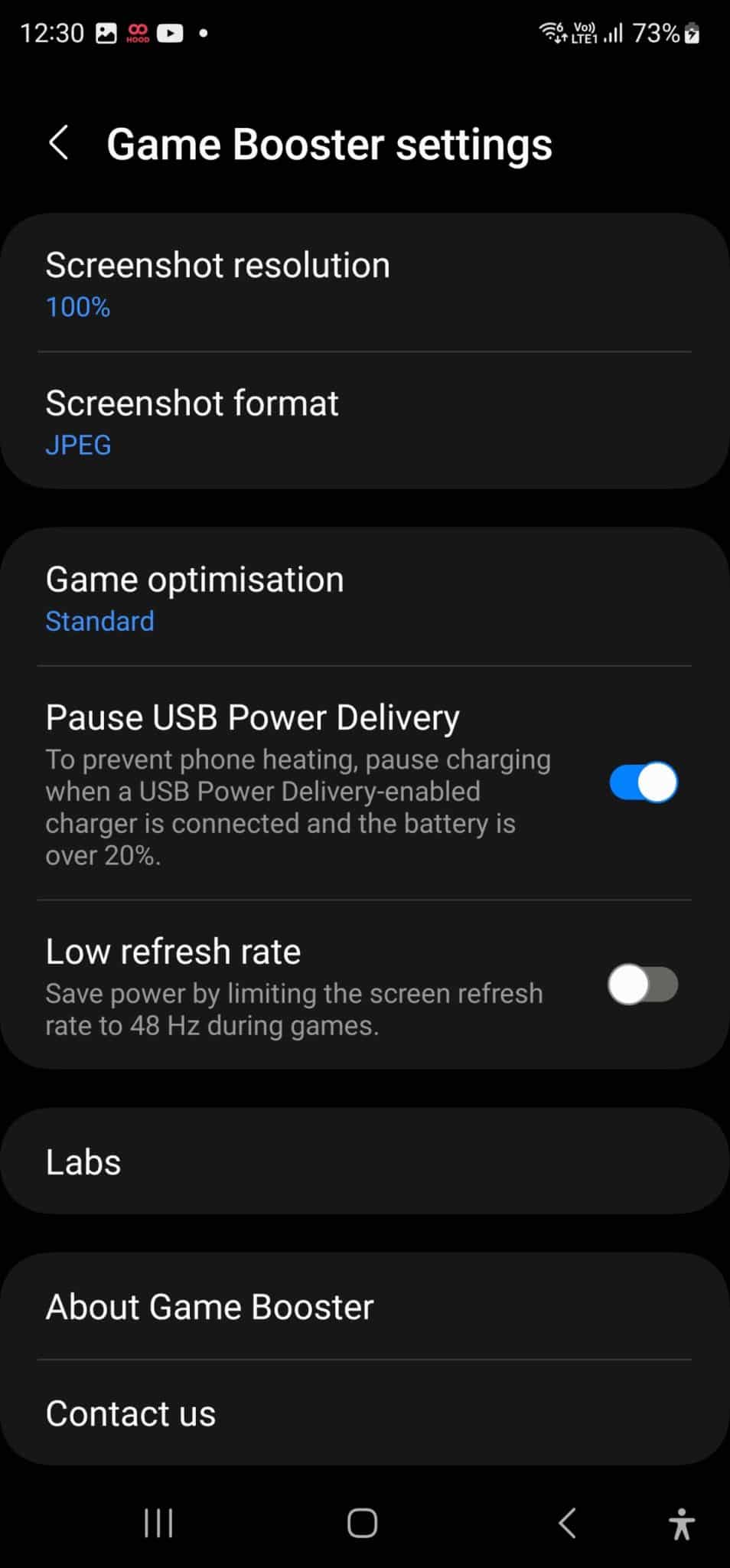
  5. Bạn sẽ thấy Pause USB Power Delivery được liệt kê ở gần cuối danh sách. Bật nó lên là pin điện thoại sẽ được ngừng sạc khi trò chơi đang chạy (sau khi bạn thoát trò chơi, quá trình sạc sẽ tiếp tục như bình thường).

Tính năng này được phát hiện lần đầu bởi YouTuber NL Tech. Chủ kênh đã kiểm tra lượng điện năng được truyền vào điện thoại khi bật tính năng này. Khi nó được tắt, điện thoại nhận khoảng 15W đến 20W.
Khi chúng tôi kích hoạt tính năng này khi chơi Call Of Duty: Mobile trên Galaxy S22+, công suất sạc giảm xuống còn 8W so với 18W khi tắt tính năng này.

Lưu ý cuối cùng: Pause USB Power Delivery dường như đang được giới thiệu dần dần đến các thiết bị Galaxy có công suất sạc ít nhất 25W. Vì vậy, đừng thất vọng nếu bạn không thấy tính năng này trên thiết bị của bạn.

Bài liên quan

22 ứng dụng mặc định bạn có thể xoá trên điện thoại Samsung

Danh sách các thiết bị Samsung đủ điều kiện cập nhật One UI 5.1.1

One UI 5.1: Cách ẩn thanh trạng thái và điều hướng trong ảnh chụp màn hình điện thoại Samsung Galaxy

Tải về ngay 5 ứng dụng này để tận dụng tối đa One UI 5.1

Source: SamMobile
Tags: One UI 5.1
ShareTweetPin

Xem thêm

Cách tải trình duyệt Samsung Internet cho máy tính Windows

Sau nhiều năm được yêu thích trên smartphone Galaxy, trình duyệt Samsung Internet cuối cùng cũng đã có mặt trên...

Những tính năng One UI 7 còn thiếu trên Galaxy S24 so với Galaxy S25

Cách bật watermark khung ảnh ẩn trong ứng dụng Gallery Assistant của Samsung

Samsung mới đây đã ra mắt ứng dụng Gallery Assistant tại Hàn Quốc. Thoạt nhìn, đây chỉ như một tiện...

Biểu tượng pin biến mất trên One UI 7? Đừng lo, đây là cách khắc phục

Biểu tượng pin biến mất trên One UI 7? Đừng lo, đây là cách khắc phục

Samsung đã bắt đầu triển khai bản cập nhật One UI 7 dựa trên Android 15 cho dòng Galaxy S24,...

Cách xử lý lỗi "Phát hiện độ ẩm" trên điện thoại Samsung Galaxy

Cách xử lý lỗi “Phát hiện độ ẩm” trên điện thoại Samsung Galaxy

Samsung trang bị cho hầu hết các mẫu điện thoại và máy tính bảng Galaxy khả năng chống nước, nhưng...

Hướng dẫn đăng ký chương trình One UI 7 Beta mở rộng của Samsung

Hướng dẫn đăng ký chương trình One UI 7 Beta mở rộng của Samsung

Sau nhiều tháng chờ đợi, Samsung cuối cùng cũng mở rộng chương trình One UI 7.0 Beta, mang đến cơ...

8 thiết lập đầu tiên trên One UI 7 mà tôi đã thực hiện ngay sau khi mua Galaxy S25

8 thiết lập trên One UI 7 mà tôi đã thực hiện ngay sau khi mua Galaxy S25

Galaxy S25 là một chiếc smartphone nhỏ gọn, mạnh mẽ và có thiết kế hấp dẫn. Trong bài đánh giá...

Cách quay video Log trên Samsung Galaxy S25 Ultra

Hướng dẫn chi tiết cách quay video Log trên Samsung Galaxy S25 Ultra

Galaxy S25 Ultra năm nay đã mang đến một tính năng được mong đợi từ lâu – khả năng ghi...

Samsung Galaxy S25

Cách chụp ảnh màn hình trên Samsung Galaxy S25

Samsung vừa chính thức ra mắt dòng Galaxy S25, được đánh giá là một trong những smartphone tốt nhất năm...

Hướng dẫn sử dụng tính năng Audio Eraser trên Samsung Galaxy S25

Hướng dẫn sử dụng tính năng Audio Eraser trên Samsung Galaxy S25

Một trong những tính năng nổi bật trên dòng Samsung Galaxy S25 năm nay là Audio Eraser. Tính năng này...

One UI 6

Hướng cuộn Màn hình ứng dụng của One UI 7.0 có thể thay đổi

Bạn có thể chuyển đổi giữa hướng cuộn dọc và ngang cho Màn hình ứng dụng của One UI 7.0,...

Bài kế tiếp
Galaxy S23 Ultra Display

Galaxy S23 Ultra sử dụng màn hình OLED mới tiết kiệm điện hơn iPhone

Galaxy S21 FE

Galaxy S23 FE có thể được ra mắt vào cuối năm nay

Để lại một bình luận Hủy

Email của bạn sẽ không được hiển thị công khai. Các trường bắt buộc được đánh dấu *

CHIA SẺ

4 điểm Samsung cần nâng cấp để Galaxy A, M và F không lép vế đối thủ Trung Quốc

Các mẫu smartphone Galaxy tầm trung từ lâu đã đóng vai trò trụ cột doanh số của Samsung Electronics, đặc...

Chi tiếtDetails

Vì sao tôi vẫn chọn smartphone dạng thanh của Samsung thay vì điện thoại gập

Galaxy Z Fold 7 hands on review

Điện thoại gập của Samsung rõ ràng rất ấn tượng. Qua từng năm, các mẫu Galaxy Z Fold ngày càng...

Chi tiếtDetails

Galaxy Z Fold 8 sẽ không còn đáng mong đợi nếu thiếu hai nâng cấp này

Galaxy Z Fold 7 Camera Review

Sau khi Galaxy Z Fold 7 gặt hái thành công và nhận được phản hồi tích cực từ người dùng,...

Chi tiếtDetails

XEM NHIỀU NHẤT

  • Văn phòng Samsung Electronics Seocho tại quận Seocho, Seoul. Ảnh: News1

    Samsung thưởng lớn cuối năm: Mảng bán dẫn hưởng trọn 100%, smartphone đạt 75%

    0 shares
    Share 0 Tweet 0
  • One UI 8.5 chính thức lộ toàn bộ thay đổi, đây là tất cả những gì người dùng sẽ nhận được

    0 shares
    Share 0 Tweet 0
  • One UI 8.5 beta chính thức ra mắt, đây là cách tham gia chương trình

    0 shares
    Share 0 Tweet 0
  • Samsung cân nhắc dùng màn hình BOE cho dòng Galaxy S nhằm giảm áp lực chi phí

    0 shares
    Share 0 Tweet 0
  • Nhân viên Samsung chép tay quy trình DRAM 10nm rồi tuồn sang Trung Quốc

    0 shares
    Share 0 Tweet 0

THỦ THUẬT

Cách tải trình duyệt Samsung Internet cho máy tính Windows

Những tính năng One UI 7 còn thiếu trên Galaxy S24 so với Galaxy S25

Cách bật watermark khung ảnh ẩn trong ứng dụng Gallery Assistant của Samsung

Biểu tượng pin biến mất trên One UI 7? Đừng lo, đây là cách khắc phục

Biểu tượng pin biến mất trên One UI 7? Đừng lo, đây là cách khắc phục

Cách xử lý lỗi "Phát hiện độ ẩm" trên điện thoại Samsung Galaxy

Cách xử lý lỗi “Phát hiện độ ẩm” trên điện thoại Samsung Galaxy

Hướng dẫn đăng ký chương trình One UI 7 Beta mở rộng của Samsung

Hướng dẫn đăng ký chương trình One UI 7 Beta mở rộng của Samsung

8 thiết lập đầu tiên trên One UI 7 mà tôi đã thực hiện ngay sau khi mua Galaxy S25

8 thiết lập trên One UI 7 mà tôi đã thực hiện ngay sau khi mua Galaxy S25

SamCafe trên Facebook

SamCafe
  • Giới thiệu
  • Liên hệ
DMCA.com Protection Status

© 2020 - SamCafe

No Result
View All Result
  • Tin tức
  • Đánh giá
  • Chia sẻ
  • Thủ thuật
  • Ưu đãi Samsung

© 2020 - SamCafe