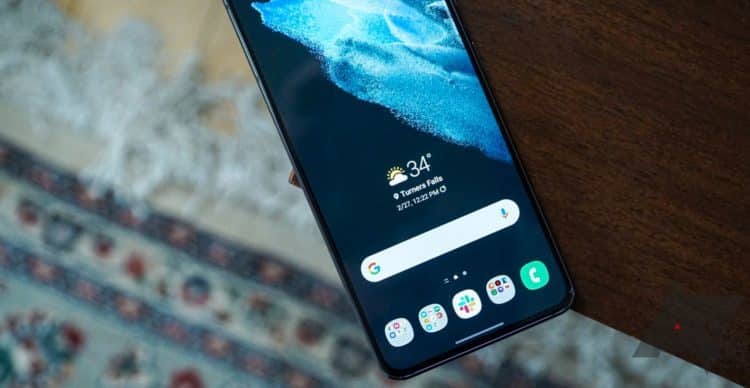
Điện thoại của Samsung luôn có rất nhiều tính năng, cung cấp khả năng tùy biến gần như vô tận. Nhiều đến mức một vài tính năng hữu ích bị nhiều người bỏ qua. Hãy xem xét sử dụng ngay chín tính năng sau để tận dụng tối đa sức mạnh phần mềm của Samsung.
Bixby Routines
[envira-gallery id=”7974″]
Bắt đầu danh sách với Bixby có thể khiến nhiều người thắc mắc. Đúng là trợ lí ảo Bixby khá vô dụng, nhưng Bixby Routines thì lại là một câu chuyện khác. Với tính năng này, bạn có thể tự động hóa rất nhiều tác vụ.
Để kích hoạt các tác vụ được tự động hóa, bạn có thể chọn kết nối với một thiết bị qua Wi-Fi hoặc Bluetooth, khi Galaxy Watch phát hiện bạn đang luyện tập, khi pin giảm xuống một mức nào đó,…
Có vô số các tác vụ có thể tự động hóa, cho phép bạn kiểm soát rất nhiều thứ, từ thay đổi cài đặt hệ thống cho đến các phím tắt trên màn hình khóa.
Trên điện thoại của tôi, tôi cài đặt ba hành động sau:
- Trong khoảng thời gian từ 1:30 sáng đến 7:00 sáng, Galaxy S21 Ultra của tôi sẽ tắt tính năng sạc nhanh, cả không dây và có dây, để pin chai chậm hơn. Sau 7:00 sáng, sạc nhanh sẽ được kích hoạt trở lại và nhanh chóng sạc đầy pin.
- Tôi đặt một nút bấm trên màn hình chờ mà khi tôi chậm vào, màn hình sẽ tối đi, âm thanh bị tắt và bộ lọc ánh sáng xanh được bật lên.
- Khi tôi dùng chế độ Theater trên Galaxy Watch4, Galaxy S21 Ultra của tôi cũng sẽ được đồng bộ để đảm bảo tôi không bị làm phiền.
Bixby Routines thực sự rất mạnh mẽ. Thật tiết khi vì danh tiếng xấu của trợ lí ảo Bixby mà tính năng này bị nhiều người bỏ qua. Samsung vẫn đang tích cực phát triển Bixby Routines. Vì vậy, chắc chắn tính năng này sẽ còn hữu dụng hơn nữa trong tương lai.
Bixby Routines khả dụng đối với các thiết bị chạy One UI 1.0 trở lên. Tuy nhiên, các tính năng được ra mắt gần đây sẽ yêu cầu hệ điều này mới hơn.
Bluetooth Metronome
[envira-gallery id=”7976″]
Good Lock là một trong những ứng dụng mà tôi yêu thích nhất. Phần mềm này cung cấp vô số các tinh chỉnh hữu ích để giúp điện thoại Samsung hoạt động tốt hơn. Một trong những tính năng tuyệt vời nhất là Bluetooth Metronome. Với tính năng này, bạn có thể dễ dàng loại bỏ tình trạng hình ảnh và âm thanh không đồng bộ khi xem video bằng tai nghe không dây.
Nếu bạn nghe âm thanh của một người trước khi môi họ cử động, bạn có thể thêm độ trễ âm thanh để làm cho hình ảnh và âm thanh khớp với nhau. Và nếu điều ngược lại xảy ra, bạn có thể thêm độ trễ vào video.
Tính năng này trở nên cực kì hữu dụng khi tôi thử nghiệm One UI 4.0 beta trên Galaxy Z Fold3 vì bản beta đầu tiên có vấn đề về độ trễ khi ghép nối với Galaxy Buds Pro. Chỉ mất chưa đầy một phút là tôi đã có thể giải quyết xong.
Để sử dụng tính năng Bluetooth Metronome, bạn cần tải Good Lock và SoundAssistant. Khi đã được bật, bạn có thể đặt phím tắt trong bảng âm lượng để truy cập nhanh hơn.
Bluetooth Metronome khả dụng đối với các thiết bị chạy One UI 3.0 trở lên.
Cửa sổ dạng pop-up
[envira-gallery id=”7979″]
Bên cạnh việc mở hai ứng dụng cạnh nhau như mọi thiết bị Android khác, điện thoại Samsung còn cho phép bạn mở ứng dụng trong cửa sổ dạng pop-up. Bạn có thể thoải mái thay đổi vị trí và kích thước của cửa sổ. Tính năng này tương tự như tính năng Bong bóng của Google nhưng hữu ích và đáng tin cậy hơn nhiều. Mọi ứng dụng hỗ trợ đa cửa sổ đều có thể mở ở dạng xem pop-up, không chỉ mỗi ứng dụng nhắn tin.
Tính năng này hữu ích trong nhiều trường hợp khác nhau, chẳng hạn như vừa xem YouTube vừa dùng ứng dụng khác mà không phải đăng kí YouTube Premium. Chỉ cần mở YouTube lên ở dạng xem pop-up. Thay đổi kích thước cửa sổ. Phát video bạn muốn ở dạng toàn màn hình. Sau khi xong, YouTube sẽ phát video bên trong cửa sổ.
Để dùng tính năng này, mở một ứng dụng; vuốt lên và giữ từ cạnh dưới màn hình để vào giao diện đa nhiệm; nhấn vào biểu tượng của một ứng dụng và chọn “Mở ở dạng xem pop-up”.
Bạn có thể mở ứng dụng ở dạng xem pop-up trên các thiết bị chạy One UI 1.0 trở lên.
Ẩn các biểu tượng trên thanh trạng thái
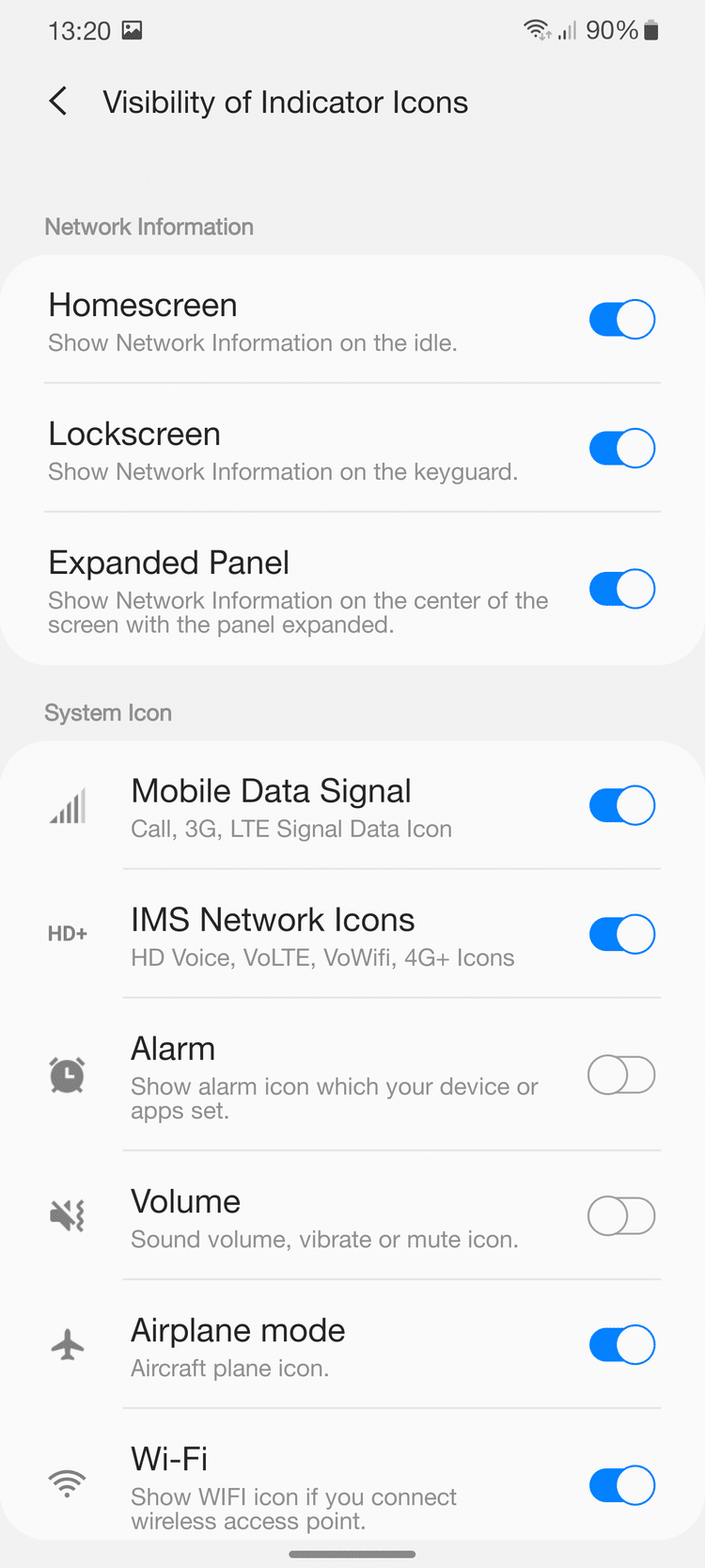
Khi Google phát hành Android 6.0 Marshmallow, một trong những tính năng yêu thích của tôi thời đó là System UI Tuner. Như tên gọi, tính năng này cho phép bạn tinh chỉnh hệ thống. Tôi thường tùy chỉnh thanh trạng thái bằng cách ẩn các biểu tượng tôi không muốn thấy.
Tuy nhiên, Google đã loại bỏ tính năng này trong các bản phát hành Android tiếp theo. Nhưng nếu bạn dùng thiết bị của Samsung, bạn có thể dùng Good Lock để thay thế.
Good Lock có thể làm được nhiều thứ mà System UI Tuner từng có thể. Nhưng lúc này, tôi muốn tập trung vào thanh trạng thái. Tôi luôn để điện thoại ở chế độ rung, luôn bật NFC và luôn kết nối với đồng hồ thông minh. Vì vậy, tôi không cần các biểu tượng này trên thanh trạng thái. Tôi muốn tắt chúng đi để mọi thứ trông gọn gàng hơn. Chỉ cần tải module QuickStar của Good Lock về là tôi đã có thể làm được điều này.
QuickStar khả dụng cho thiết bị chạy One UI 1.0 trở lên. Tuy nhiên, các tính năng được ra mắt gần đây sẽ yêu cầu hệ điều hành mới hơn.
Luôn bật màn hình khi đang xem
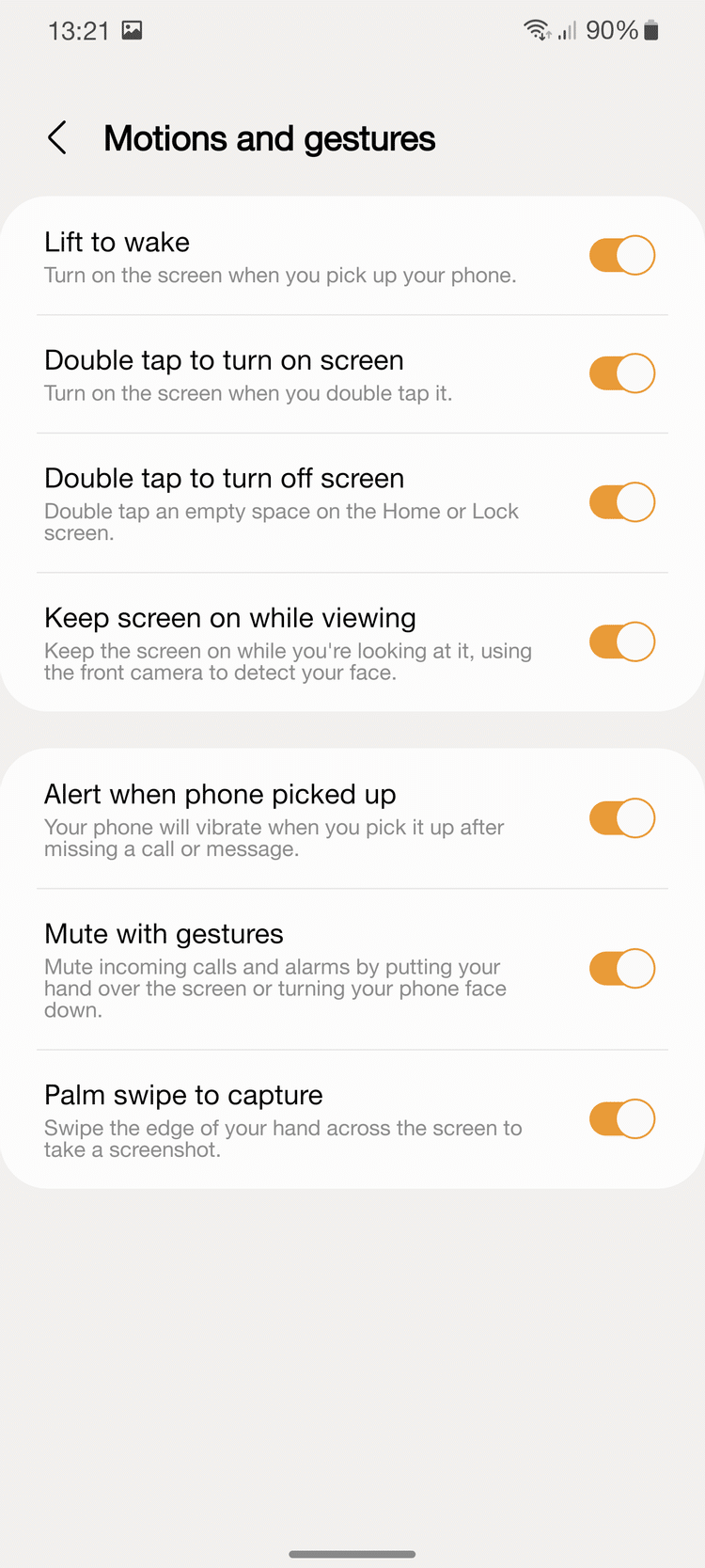
Từ năm 2013, Samsung đã ra mắt tính năng Smart Stay trên Galaxy S3. Tính năng này sẽ giữ màn hình luôn sáng khi bạn đang xem. Từ đó đã hơn chín năm, vì vậy không có gì ngạc nhiên khi nhiều người quên mất Smart Stay. Một phần cũng là do Samsung giấu tính năng này khá kĩ.
Để bật tính năng này lên, vào “Cài đặt” -> “Tính năng nâng cao” -> “Chuyển động và thao tác”; rồi bật “Luôn bật màn hình khi đang xem” lên.
Tính năng này khả dụng đối với các thiết bị chạy One UI 1.0 trở lên.
Chỉnh sửa bảng chia sẻ
[envira-gallery id=”7980″]
Điện thoại tôi có rất nhiều ứng dụng. Nhưng tôi thường chỉ muốn chia sẻ gì đó cho một vài ứng dụng nhất định. Lúc nào cũng phải cuộn qua một danh sách dài các ứng dụng để tìm ra cái tôi cần thực sự làm tôi rất mệt mỏi. Tuy nhiên, chỉ cần thêm ứng dụng yêu thích là mọi chuyện đã được giải quyết.
Mở bảng chia sẻ lên rồi nhấn vào biểu tượng cây bút ở góc trên bên phải; sau đó, chọn ra các ứng dụng yêu thích của bạn. Lần sau khi bạn muốn chia sẻ gì đó, các ứng dụng bạn chọn sẽ được hiện lên trước.
Ngoài ra, bạn còn có thể làm điều tương tự với tính năng Chia sẻ trực tiếp. Tính năng này đoán xem bạn muốn chia sẻ gì đó với người nào bằng ứng dụng nào. Theo kinh nghiệm của tôi, tính năng này chưa bao giờ hoạt động tốt kể cả khi Google đã rất nỗ lực cải thiện nó. Chỉ cần tải về module Home Up trong Good Lock; rồi vào trình quản lí chia sẻ là bạn đã có thể chọn người hay ứng dụng nào nên xuất hiện.
Bạn có thể chỉnh sửa bảng chia sẻ trên thiết bị chạy One UI 2.0 có cài Good Lock và Home Up hoặc thiết bị chạy One UI 4.0.
Khiến thông báo ít gây khó chịu hơn
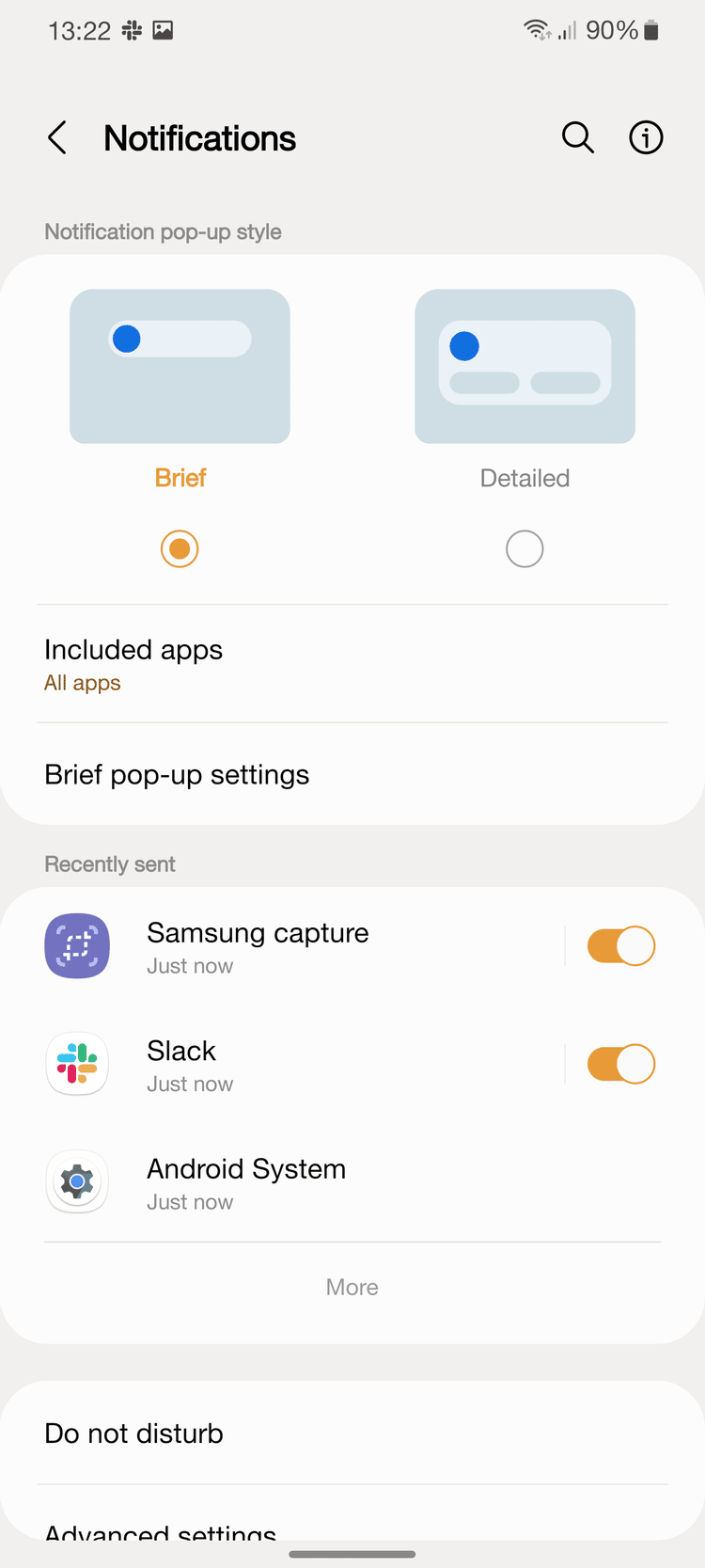
Thông báo thường bất ngờ bật lên và chiếm phần lớn không gian ở phần trên màn hình. Điều này có thể gây khó chịu, nhất là khi bạn đang xem gì đó. Bạn có thể tắt thông báo hoàn toàn. Nhưng còn có một cách khác nữa. Vào ứng dụng Cài đặt rồi chọn Thông báo. Tại đây, bạn có thể chọn thông báo chi tiết hay ngắn. Nếu chọn loại thông báo ngắn, bạn có thể mở rộng chúng để xem chi tiết nếu muốn.
Tính năng này khả dụng đối với các thiết bị chạy One UI 1.0 trở lên.
Thay đổi phím tắt trên màn hình khóa
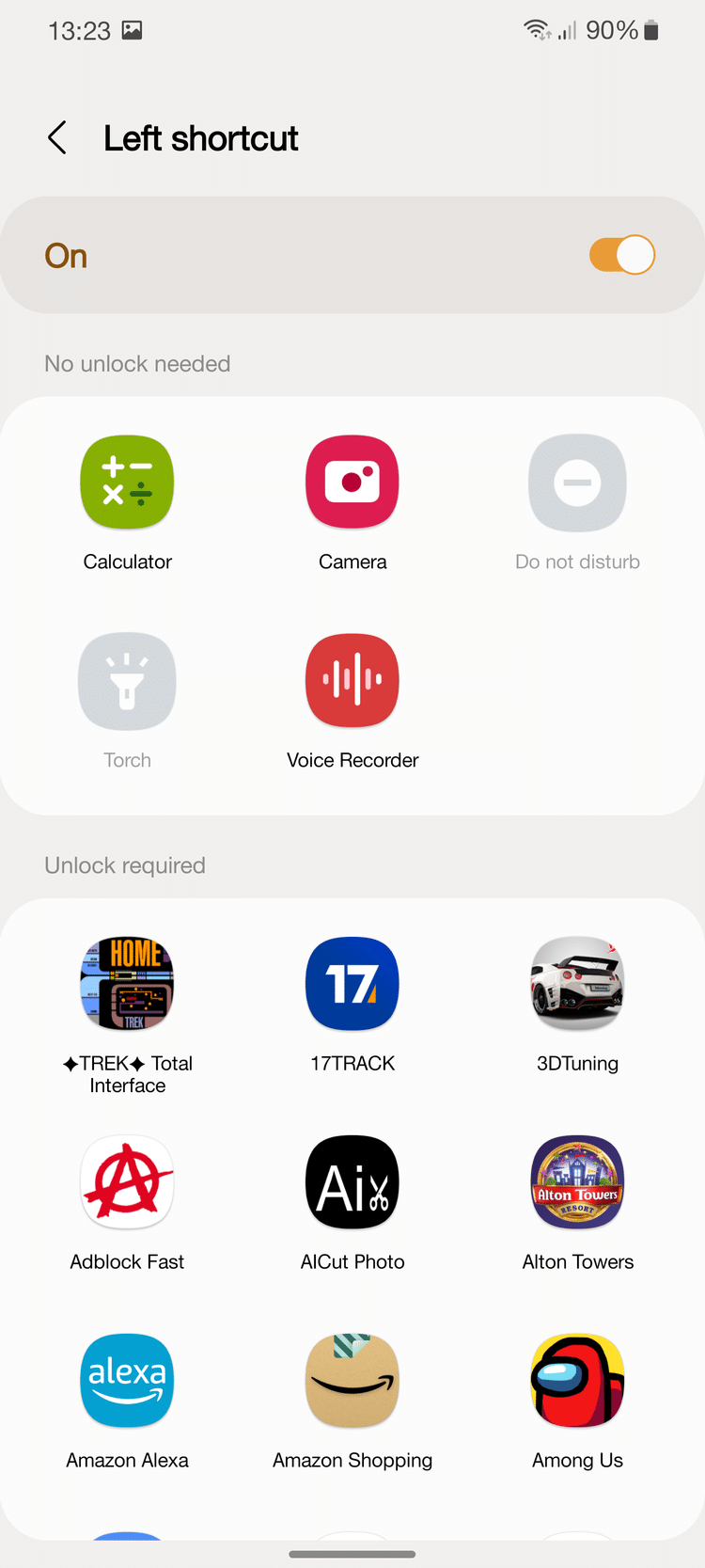
Trên thế giới có hai loại người: loại người sử dụng phím tắt trên màn hình khóa thường xuyên và loại người không bao giờ đụng đến chúng. Tôi thuộc nhóm thứ nhất do One UI cho phép tôi chọn phím tắt.
Chỉ cần vào Cài đặt -> Màn hình khóa -> Phím tắt. Đèn pin, Không làm phiền, Máy ảnh, Máy ghi âm và Máy tính là những tính năng không cần mở khóa mà vẫn có thể sử dụng. Bạn có thể chọn các ứng dụng khác nếu bạn không ngại mở khóa mỗi khi sử dụng phím tắt.
Tôi chọn Đèn pin và Không làm phiền. Nhờ đó, tôi có thể nhanh chóng tắt tiếng điện thoại chỉ với một vuốt khi máy nằm trên đế sạc vào ban đêm; và tôi có thể mở nhanh đèn pin bất cứ khi nào tôi cần.
Tính năng này khả dụng đối với các thiết bị chạy One UI 2.5 trở lên.
Dùng widget trên màn hình khóa
[envira-gallery id=”7981″]
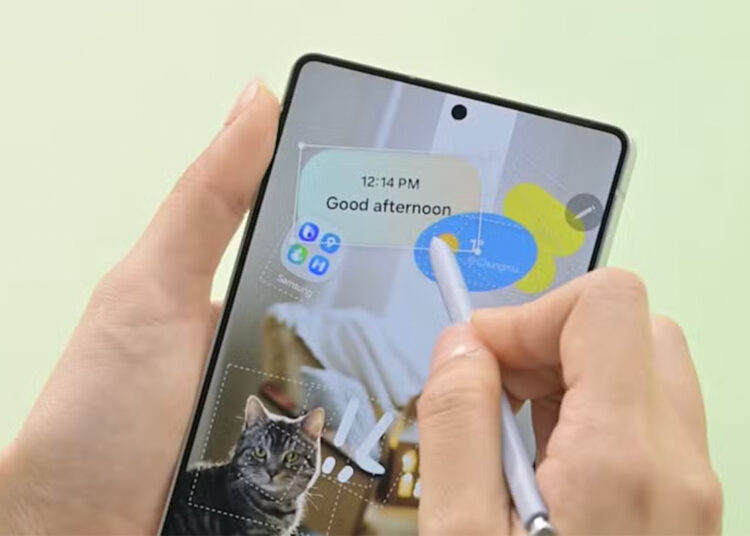
Google đã loại bỏ widget dành cho màn hình khóa trên Android 5 Lollipop. Nhưng Samsung đã quyết định hồi sinh chúng trên One UI 3.
Nhấn vào đồng hồ trên màn hình khóa là các widget sẽ hiện ra. Để tinh chỉnh, cuộn xuống rồi nhấn nút “Cài đặt”. Đáng buồn thay, bạn không thể sử dụng tiện ích của bên thứ ba, tức là bạn mắc kẹt với những gì Samsung cung cấp. Có tổng cộng bảy widget mà bạn có thể dùng là: Lịch biểu hôm nay, Nhạc, Máy ghi âm, Chuông báo tiếp theo, Thời tiết, Tiện ích số và Bixby Routines.
Tôi đã hi vọng Samsung sẽ thêm nhiều widget hơn nữa trên One UI 4. Nhưng điều đó đã không xảy ra. Tuy không linh hoạt như trên Android KitKat, nhưng có còn hơn không. Việc có thể xem lịch biểu trong ngày mà không cần mở khóa điện thoại đã là một điều rất hữu ích rồi.
Tính năng này khả dụng đối với các thiết bị chạy One UI 3.0 trở lên.
Việc viết bài này đã khiến tôi nhận ra One UI giàu tính năng như thế nào. Đây cũng là một trong những lí do chính tại sao tôi lại thích One UI. Mặc dù Galaxy S21 Ultra của tôi đang chạy One UI 4.0 dựa trên nền Android 12, tất cả các tính năng tôi đã đề cập đều có mặt trên One UI 3.