Đặt mua Galaxy Z Fold7 | Z Flip7 và Watch 8 mới ra mắt !!!

Đánh giá Samsung
  • Tin tức
  • Đánh giá
  • Chia sẻ
  • Thủ thuật
  • Ưu đãi SamsungHOT
No Result
View All Result
SamCafe
  • Tin tức
  • Đánh giá
  • Chia sẻ
  • Thủ thuật
  • Ưu đãi SamsungHOT
No Result
View All Result
SamCafe
No Result
View All Result
Advertisement Advertisement Advertisement
ADVERTISEMENT

Cách kích hoạt Privacy Display trên Galaxy S26 Ultra nhanh nhất

by Nhật Linh
Thứ Ba, 03/03/2026
0

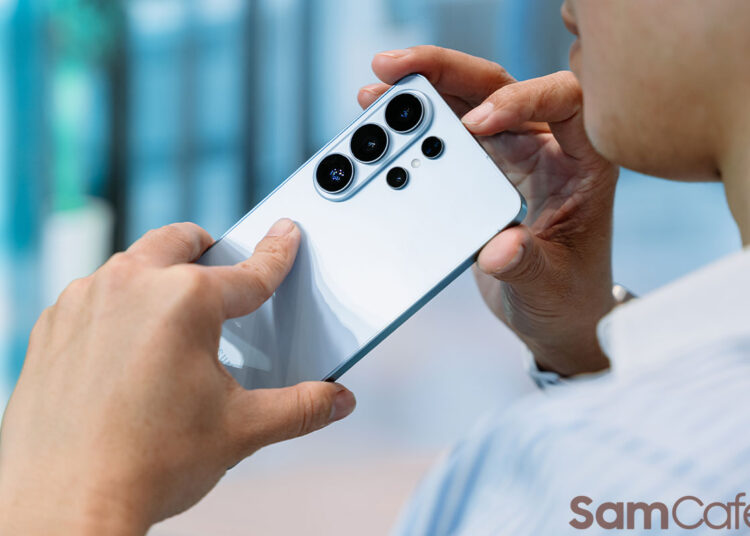
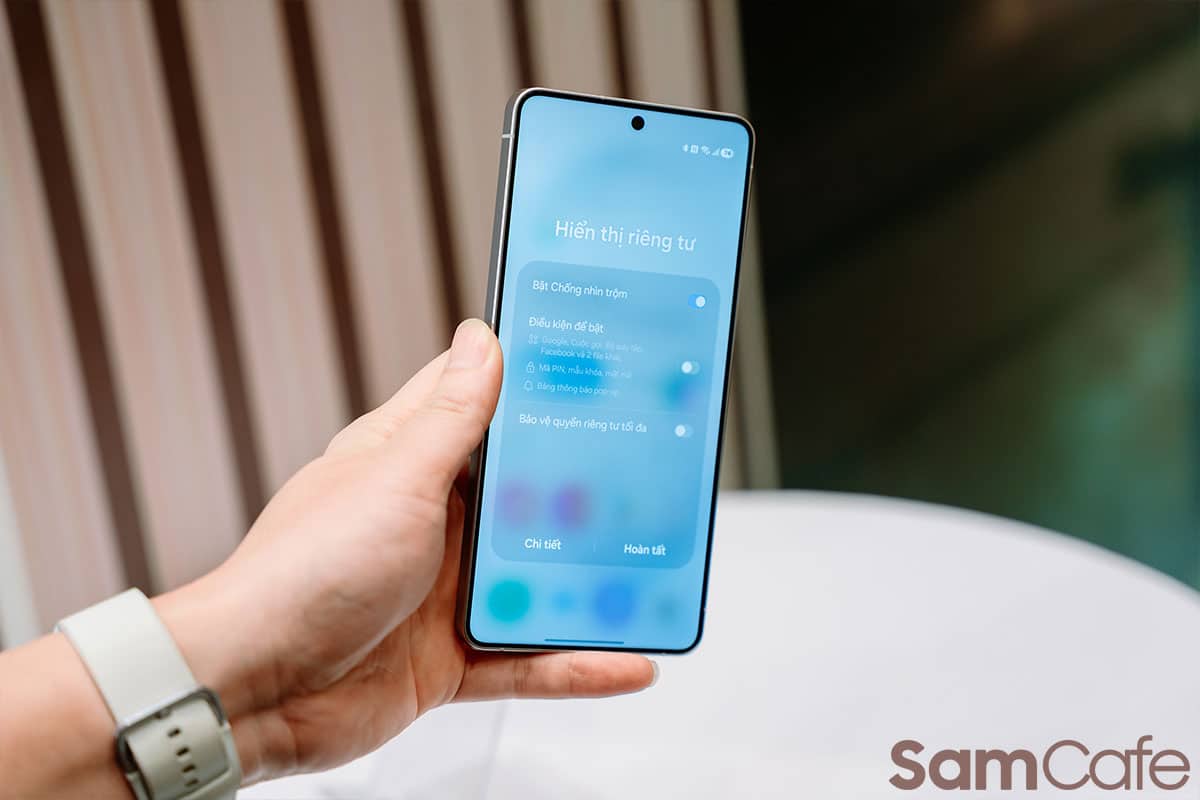
Privacy Display là một trong những tính năng đáng chú ý trên Galaxy S26 Ultra, cho phép thu hẹp góc nhìn màn hình nhằm hạn chế người xung quanh nhìn thấy nội dung hiển thị. Tuy nhiên, không phải ai cũng biết rằng người dùng có thể bật tính năng này gần như tức thì mà không cần mở bảng Cài đặt nhanh hay truy cập sâu vào phần cài đặt hệ thống.

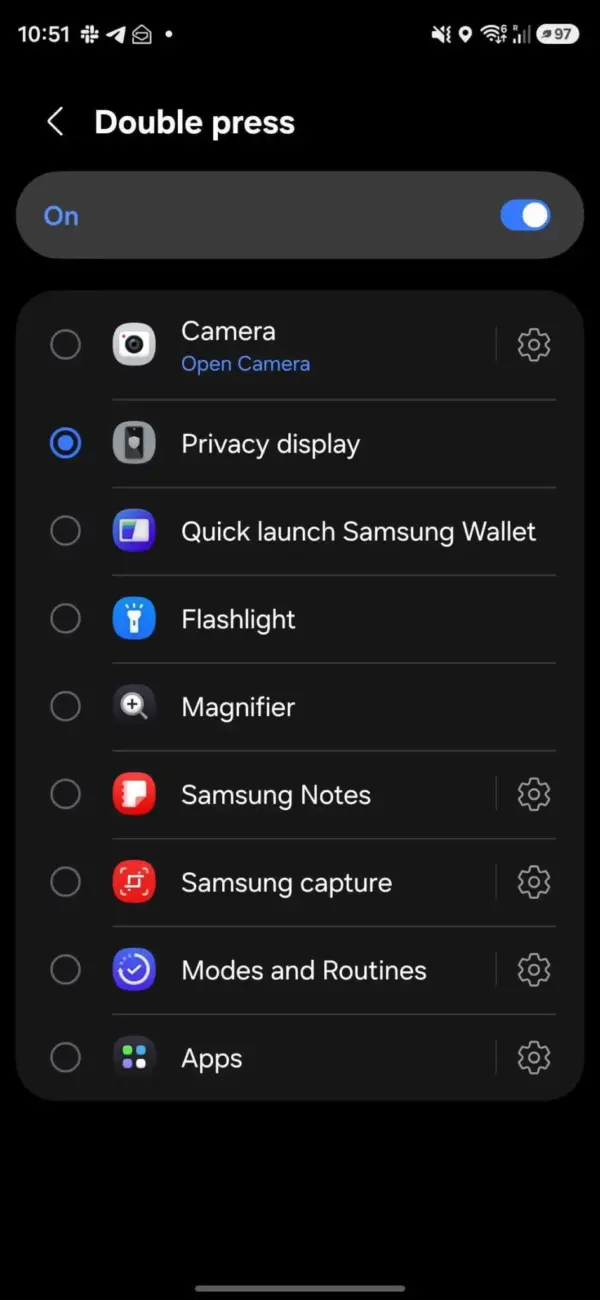
Cách nhanh nhất để kích hoạt Privacy Display là nhấn đúp nút cạnh bên. Khi đã thiết lập, bạn không cần chạm vào màn hình, chỉ cần thao tác hai lần liên tiếp vào nút nguồn để bật chế độ bảo mật.
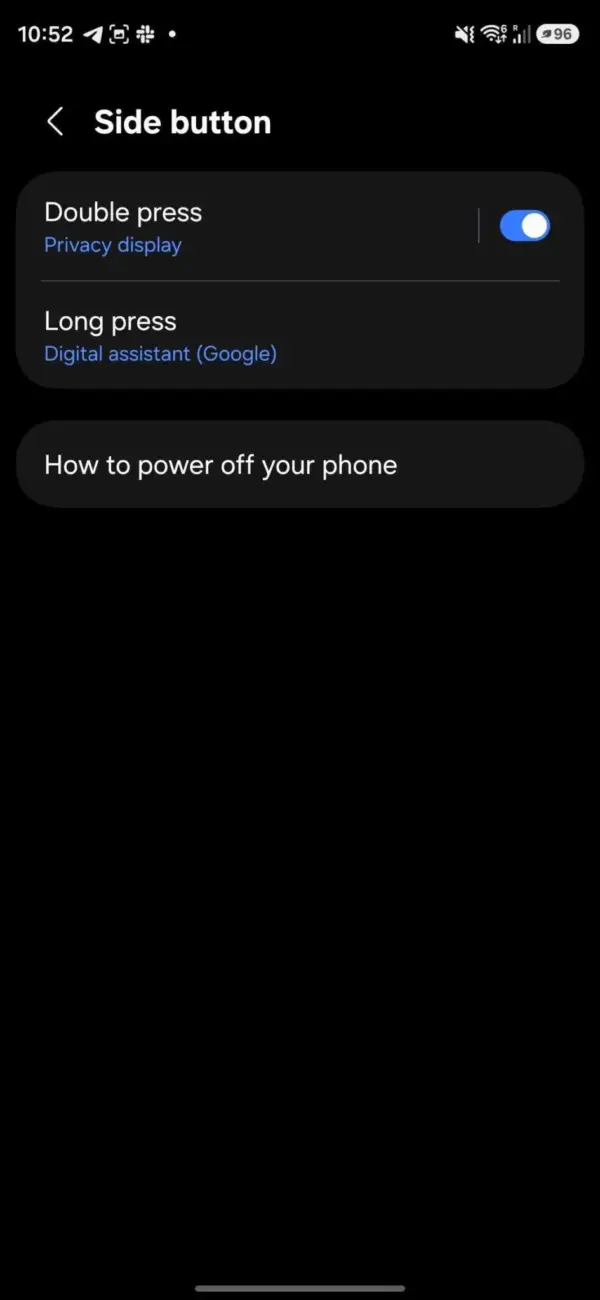
Lưu ý, phím tắt này không được bật sẵn khi xuất xưởng. Người dùng cần thiết lập thủ công theo đường dẫn: Cài đặt > Tính năng nâng cao > Nút cạnh bên > Nhấn hai lần, sau đó chọn Privacy Display. Sau khi hoàn tất, mỗi lần nhấn đúp nút cạnh bên, chế độ sẽ được kích hoạt ngay lập tức.
Đặt trước Galaxy S26 Ultra mới! Đặt trước Galaxy S26 Ultra mới! Đặt trước Galaxy S26 Ultra mới!
ADVERTISEMENT

Bên cạnh việc bật tắt nhanh, Privacy Display còn cho phép tùy chỉnh cách hoạt động. Người dùng có thể chọn thời điểm kích hoạt và xác định loại nội dung cần giới hạn góc nhìn. Đây là giải pháp hữu ích khi sử dụng điện thoại tại nơi công cộng như quán cà phê, phương tiện công cộng hay không gian làm việc chung.

Với thao tác đơn giản và khả năng tùy chỉnh linh hoạt, nhấn đúp nút cạnh bên được xem là cách thuận tiện nhất để bảo vệ nội dung trên Galaxy S26 Ultra trong những tình huống cần sự riêng tư.
Bài liên quan

Galaxy S26 Ultra dùng màn hình 8-bit hay 10-bit? Đây là câu trả lời chính thức từ Samsung

Samsung giải thích lý do Galaxy S26 Ultra quay lại với khung nhôm

“Màn hình bảo mật” Privacy Display có phải chỉ dành riêng cho Galaxy S26 Ultra?

Dòng Galaxy S26 chính thức ra mắt với giá từ 22,99 triệu đồng, tập trung mạnh vào AI và màn hình bảo mật mới

Tags: Galaxy S26 Ultra
ShareTweetPin
ADVERTISEMENT ADVERTISEMENT ADVERTISEMENT
ADVERTISEMENT

Xem thêm

Cách tải trình duyệt Samsung Internet cho máy tính Windows

Sau nhiều năm được yêu thích trên smartphone Galaxy, trình duyệt Samsung Internet cuối cùng cũng đã có mặt trên...

Những tính năng One UI 7 còn thiếu trên Galaxy S24 so với Galaxy S25

Cách bật watermark khung ảnh ẩn trong ứng dụng Gallery Assistant của Samsung

Samsung mới đây đã ra mắt ứng dụng Gallery Assistant tại Hàn Quốc. Thoạt nhìn, đây chỉ như một tiện...

Biểu tượng pin biến mất trên One UI 7? Đừng lo, đây là cách khắc phục

Biểu tượng pin biến mất trên One UI 7? Đừng lo, đây là cách khắc phục

Samsung đã bắt đầu triển khai bản cập nhật One UI 7 dựa trên Android 15 cho dòng Galaxy S24,...

Cách xử lý lỗi "Phát hiện độ ẩm" trên điện thoại Samsung Galaxy

Cách xử lý lỗi “Phát hiện độ ẩm” trên điện thoại Samsung Galaxy

Samsung trang bị cho hầu hết các mẫu điện thoại và máy tính bảng Galaxy khả năng chống nước, nhưng...

Hướng dẫn đăng ký chương trình One UI 7 Beta mở rộng của Samsung

Hướng dẫn đăng ký chương trình One UI 7 Beta mở rộng của Samsung

Sau nhiều tháng chờ đợi, Samsung cuối cùng cũng mở rộng chương trình One UI 7.0 Beta, mang đến cơ...

8 thiết lập đầu tiên trên One UI 7 mà tôi đã thực hiện ngay sau khi mua Galaxy S25

8 thiết lập trên One UI 7 mà tôi đã thực hiện ngay sau khi mua Galaxy S25

Galaxy S25 là một chiếc smartphone nhỏ gọn, mạnh mẽ và có thiết kế hấp dẫn. Trong bài đánh giá...

Cách quay video Log trên Samsung Galaxy S25 Ultra

Hướng dẫn chi tiết cách quay video Log trên Samsung Galaxy S25 Ultra

Galaxy S25 Ultra năm nay đã mang đến một tính năng được mong đợi từ lâu – khả năng ghi...

Samsung Galaxy S25

Cách chụp ảnh màn hình trên Samsung Galaxy S25

Samsung vừa chính thức ra mắt dòng Galaxy S25, được đánh giá là một trong những smartphone tốt nhất năm...

Hướng dẫn sử dụng tính năng Audio Eraser trên Samsung Galaxy S25

Hướng dẫn sử dụng tính năng Audio Eraser trên Samsung Galaxy S25

Một trong những tính năng nổi bật trên dòng Samsung Galaxy S25 năm nay là Audio Eraser. Tính năng này...

One UI 6

Hướng cuộn Màn hình ứng dụng của One UI 7.0 có thể thay đổi

Bạn có thể chuyển đổi giữa hướng cuộn dọc và ngang cho Màn hình ứng dụng của One UI 7.0,...

Để lại một bình luận Hủy

Email của bạn sẽ không được hiển thị công khai. Các trường bắt buộc được đánh dấu *

CHIA SẺ

Toàn bộ điểm mới của Home Up trên One UI 8.5

One UI 7 mang đến khả năng cá nhân hóa giao diện cực mạnh với công cụ Home Up mới

Sau thời gian chờ đợi, Samsung đã phát hành bản Home Up dành cho One UI 8.5, mang đến nhiều...

Chi tiếtDetails

Cách theo dõi sự kiện CES 2026 của Samsung diễn ra ngày 4 tháng 1

Samsung luôn là một trong những tâm điểm lớn tại CES 2026 ở Las Vegas, nơi hãng giới thiệu loạt...

Chi tiếtDetails

4 điểm Samsung cần nâng cấp để Galaxy A, M và F không lép vế đối thủ Trung Quốc

Các mẫu smartphone Galaxy tầm trung từ lâu đã đóng vai trò trụ cột doanh số của Samsung Electronics, đặc...

Chi tiếtDetails

XEM NHIỀU NHẤT

  • Google bất ngờ tung thêm bản cập nhật mới cho smartphone Samsung

    0 shares
    Share 0 Tweet 0
  • Cách chụp ảnh màn hình trên Samsung Galaxy S25

    0 shares
    Share 0 Tweet 0
  • Galaxy S26 Ultra dùng màn hình 8-bit hay 10-bit? Đây là câu trả lời chính thức từ Samsung

    0 shares
    Share 0 Tweet 0
  • Quick Share trên Galaxy sắp hoạt động được với AirDrop của Apple

    0 shares
    Share 0 Tweet 0
  • Galaxy S26 Ultra lộ chi tiết gây tiếc nuối

    0 shares
    Share 0 Tweet 0

THỦ THUẬT

Cách kích hoạt Privacy Display trên Galaxy S26 Ultra nhanh nhất

Cách tải trình duyệt Samsung Internet cho máy tính Windows

Những tính năng One UI 7 còn thiếu trên Galaxy S24 so với Galaxy S25

Cách bật watermark khung ảnh ẩn trong ứng dụng Gallery Assistant của Samsung

Biểu tượng pin biến mất trên One UI 7? Đừng lo, đây là cách khắc phục

Biểu tượng pin biến mất trên One UI 7? Đừng lo, đây là cách khắc phục

Cách xử lý lỗi "Phát hiện độ ẩm" trên điện thoại Samsung Galaxy

Cách xử lý lỗi “Phát hiện độ ẩm” trên điện thoại Samsung Galaxy

Hướng dẫn đăng ký chương trình One UI 7 Beta mở rộng của Samsung

Hướng dẫn đăng ký chương trình One UI 7 Beta mở rộng của Samsung

SamCafe trên Facebook

SamCafe
ADVERTISEMENT
  • Giới thiệu
  • Liên hệ
DMCA.com Protection Status

© 2020 - SamCafe

No Result
View All Result
  • Tin tức
  • Đánh giá
  • Chia sẻ
  • Thủ thuật
  • Ưu đãi Samsung

© 2020 - SamCafe